Como escolher um SSD: guia completo
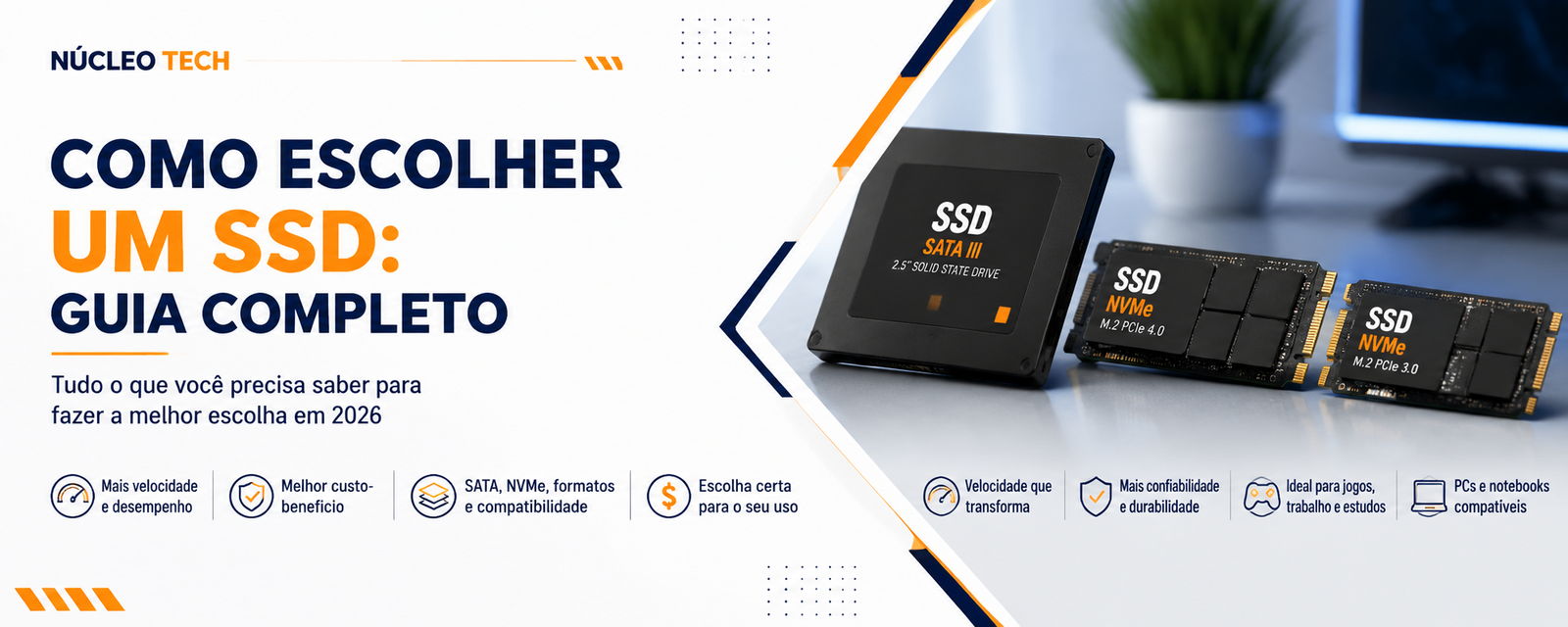
Se o seu computador demora para ligar, trava ao abrir programas ou simplesmente está "lento" mesmo em tarefas simples, um SSD costuma ser a atualização com o melhor impacto prático — geralmente mais perceptível no dia a dia do que trocar o processador ou aumentar a RAM. Mas existem vários tipos de SSD, com formatos e interfaces diferentes, e nem todo modelo funciona em qualquer computador. Este guia explica o que observar antes de comprar.
O que é um SSD e por que ele faz tanta diferença
SSD (Solid State Drive) é um tipo de armazenamento que usa memória flash, sem partes móveis, ao contrário do HD tradicional (que usa discos giratórios e uma agulha de leitura). Essa diferença de construção é o que torna o SSD muito mais rápido para ler e gravar dados — o sistema operacional carrega mais rápido, os programas abrem quase instantaneamente e a transferência de arquivos é bem mais ágil.
Na prática, um HD tradicional lê e grava dados na casa de 80 a 160 MB/s. Mesmo o SSD mais simples costuma superar isso com folga, e os modelos mais rápidos chegam a milhares de MB/s — uma diferença que se sente em quase todo uso do computador, não só em tarefas pesadas.
SATA e NVMe: as duas interfaces principais
A interface é o "caminho" pelo qual os dados trafegam entre o SSD e o resto do computador, e é o que define o limite de velocidade do drive:
SSD SATA: usa a mesma interface dos HDs tradicionais. É mais lento que o NVMe, mas ainda assim muito mais rápido que um HD, e costuma ser mais barato por GB.
SSD NVMe: usa a interface PCIe, muito mais rápida que a SATA. É a opção recomendada quando o computador tem essa compatibilidade, especialmente para quem valoriza velocidade de carregamento e transferência de arquivos grandes.
Se você já decidiu que quer um SSD mas ainda está em dúvida entre essas duas tecnologias, preparamos um comparativo completo entre SSD NVMe e SATA com mais detalhes sobre quando cada uma faz sentido.
Formato físico: 2,5" ou M.2
Além da interface, existe o formato físico do SSD:
- SSD 2,5": tem o mesmo formato de um HD de notebook, conecta via cabo SATA e é compatível com praticamente qualquer PC ou notebook que tenha uma baia disponível.
- SSD M.2: é uma placa pequena e fina que encaixa diretamente na placa-mãe, sem cabos. A maioria dos SSDs M.2 usa NVMe, mas também existem modelos M.2 que usam SATA — por isso vale sempre conferir a especificação exata antes de comprar, e não assumir que "M.2" significa automaticamente NVMe.
Verifique a compatibilidade do seu computador antes de comprar
Antes de escolher, confirme o que o seu PC ou notebook realmente aceita:
- Se há uma baia de 2,5" livre (para SSD SATA tradicional)
- Se a placa-mãe (ou notebook) tem um slot M.2 disponível, e se esse slot suporta NVMe, SATA, ou ambos
- Se o notebook permite abrir a parte inferior para trocar ou adicionar armazenamento — alguns modelos vêm com armazenamento soldado, sem essa possibilidade
Essa informação geralmente está no manual do produto ou no site do fabricante da placa-mãe ou do notebook. Comprar um SSD NVMe para um computador que só tem entrada SATA é um dos erros mais comuns — e evitável — na hora da compra.
PCIe: por que a geração importa
SSDs NVMe usam a interface PCIe, que existe em diferentes gerações (PCIe 3.0, 4.0, 5.0...). Cada geração mais nova permite velocidades mais altas — mas o SSD só atinge a velocidade máxima da geração mais baixa entre ele e a placa-mãe. Ou seja: um SSD PCIe 4.0 em uma placa-mãe que só suporta PCIe 3.0 vai funcionar, mas na velocidade do PCIe 3.0. Vale conferir a geração suportada pela sua placa-mãe antes de pagar mais caro por um SSD de geração mais avançada.
Capacidade de armazenamento: quanto você precisa
256 GB
Suficiente apenas para o sistema operacional e poucos programas. Costuma enche rápido — hoje é mais indicado como unidade secundária do que principal.
500 GB / 512 GB
Boa opção de entrada para uso geral: sistema, programas do dia a dia e alguns jogos ou arquivos de trabalho, sem grande folga.
1 TB ou mais
Recomendado para quem joga com frequência, trabalha com arquivos grandes (vídeo, fotos) ou simplesmente não quer se preocupar em gerenciar espaço.
Se 1TB ainda parecer pouco para o seu uso — biblioteca grande de jogos, edição de vídeo, etc. — SSDs de 2TB ou mais também são uma opção, embora com custo por GB mais alto.
Velocidades de leitura e gravação: quando isso realmente importa
Os números de velocidade (MB/s ou GB/s) chamam atenção nas fichas técnicas, mas nem sempre fazem diferença perceptível no uso comum. Velocidade de leitura/gravação costuma importar mais em situações específicas:
- Transferência de arquivos grandes (vídeos, bancos de dados, backups)
- Carregamento de jogos com texturas pesadas
- Edição de vídeo direto do SSD, sem copiar para outro local antes
- Uso profissional com grandes volumes de dados
Para navegação, uso de aplicativos de escritório, estudos e a maioria dos jogos, a diferença entre um SSD SATA e um NVMe de ponta é bem menos perceptível do que os números de benchmark sugerem — o salto que realmente se sente é de HD para SSD, não necessariamente de um SSD para outro mais rápido.
Uso para Windows e programas
Instalar o sistema operacional em um SSD é o que mais melhora a sensação de "computador rápido" — o tempo de boot cai bastante, e programas abrem quase na hora. Qualquer SSD, mesmo SATA, já entrega esse ganho em relação a um HD.
Uso para jogos
SSDs reduzem o tempo de carregamento de fases, mapas e texturas. Jogos mais exigentes em armazenamento (mundo aberto, texturas em alta resolução) se beneficiam mais de um NVMe rápido, mas mesmo um SATA já traz uma melhora clara frente a um HD.
Uso profissional
Para edição de vídeo, renderização, desenvolvimento com múltiplos ambientes ou manipulação de grandes bases de dados, a velocidade de um NVMe rápido faz mais diferença prática — tanto para trabalhar diretamente nos arquivos quanto para reduzir o tempo de espera em tarefas repetitivas.
Erros comuns na hora de escolher um SSD
- Comprar um SSD NVMe sem verificar se a placa-mãe ou notebook tem slot M.2 compatível
- Assumir que todo SSD M.2 é NVMe (existem modelos M.2 SATA)
- Escolher a capacidade pelo preço, sem considerar o uso real a médio prazo
- Pagar mais caro por velocidades de PCIe que a placa-mãe não suporta
- Não verificar se o notebook permite abrir e trocar o armazenamento
Checklist: o que conferir antes de comprar
- Interface compatível: SATA ou NVMe (verifique a placa-mãe/notebook)
- Formato físico: 2,5" ou M.2
- Geração PCIe suportada, se for NVMe
- Capacidade adequada ao seu uso real
- Se o notebook permite trocar/adicionar armazenamento
- Se a velocidade anunciada realmente importa para o seu caso de uso
- Preço por GB, comparado entre modelos equivalentes
Agora que você já sabe o que observar antes de comprar, entenda as diferenças entre SSD NVMe e SATA e descubra qual tecnologia faz mais sentido para você — SSD NVMe vs SATA: qual escolher?
continue lendo