Melhores monitores para trabalho em 2026: guia de compra
O monitor certo para trabalho muda bastante conforme a profissão: quem programa, edita imagens, faz design ou passa o dia em planilhas e reuniões tem prioridades diferentes. Este guia organiza o que avaliar por perfil profissional, para você escolher com mais segurança em vez de seguir uma recomendação genérica.
Resposta rápida: para a maioria dos profissionais, um painel IPS com resolução QHD, boa ergonomia (ajuste de altura) e conectividade USB-C (para quem usa notebook) já cobre bem o essencial — recursos adicionais dependem da sua área específica.
Ranking dos melhores monitores para trabalho em 2026
Organizamos esta seleção por perfil profissional, em vez de listar cinco monitores parecidos — cada posição resolve uma prioridade diferente: equilíbrio geral, custo-benefício, home office, programação/produtividade ou design/edição.
| Modelo | Tamanho | Resolução | Painel | Hz | Melhor para |
|---|---|---|---|---|---|
| Dell P2725H | 27" | Full HD | IPS | 100Hz | Equilíbrio geral |
| LG 24MS500-B | 24" | Full HD | IPS | 100Hz | Custo-benefício |
| Samsung ViewFinity S6 27" | 27" | QHD | IPS | 100Hz | Home office |
| LG UltraWide 29WP60G-B | 29" (21:9) | Full HD (2560×1080) | IPS | - | Programação / produtividade |
| Samsung ViewFinity S7 32" | 32" | 4K UHD | IPS | 60Hz | Design / edição |
1. Dell P2725H — melhor no geral
Melhor para: uso geral de escritório e home office, sem exigência específica
Principal vantagem: construção profissional Dell com ergonomia completa e 100Hz
Ponto de atenção: sem recursos avançados de cor para design/edição
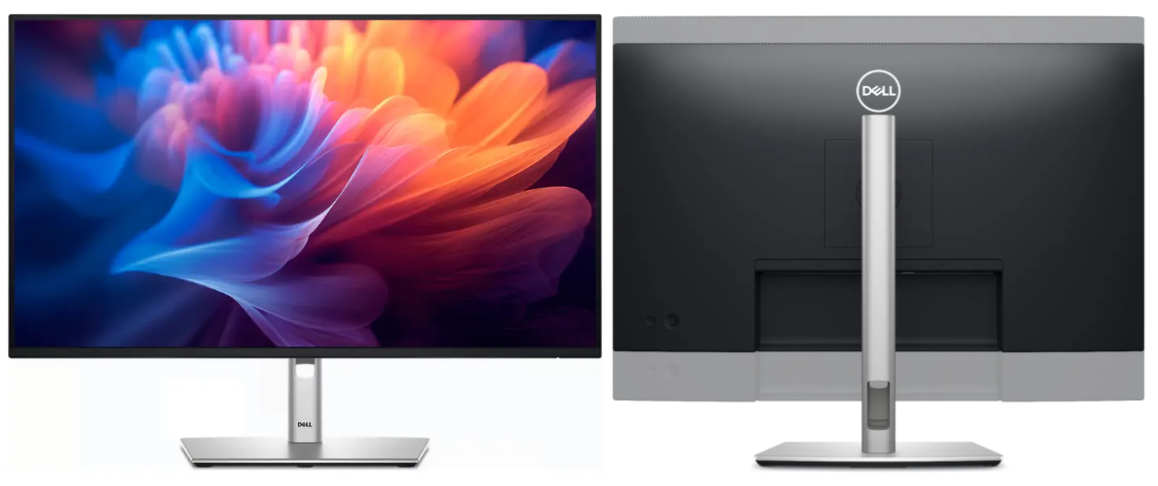
O P2725H é um monitor de 27" com painel IPS, resolução Full HD, taxa de atualização de 100Hz e tempo de resposta de 5ms (GtG), segundo a Dell. Tem contraste declarado de 1500:1 e ergonomia completa — ajuste de altura (até 150mm), inclinação, giro e pivô — um conjunto pensado para uso profissional prolongado. Entre os cinco desta lista, é o que melhor equilibra construção robusta e ergonomia sem exigir uma área de trabalho específica.
✓ pontos fortes
- Construção robusta da linha profissional Dell
- Ergonomia completa (altura, inclinação, giro, pivô)
- 100Hz — acima do padrão de 60Hz da maioria dos monitores de escritório
✕ pontos fracos
- Resolução Full HD, sem opção de mais espaço de tela
- Sem recursos de cor avançados para design/edição
Para quem vale a pena: quem quer um monitor de escritório confiável, com boa ergonomia, sem exigências específicas de área.
2. LG 24MS500-B — melhor custo-benefício
Melhor para: quem quer economizar sem abrir mão de um painel IPS decente
Principal vantagem: painel IPS com 100Hz em um preço de entrada muito competitivo
Ponto de atenção: sem ajuste de altura nem USB-C; recursos básicos
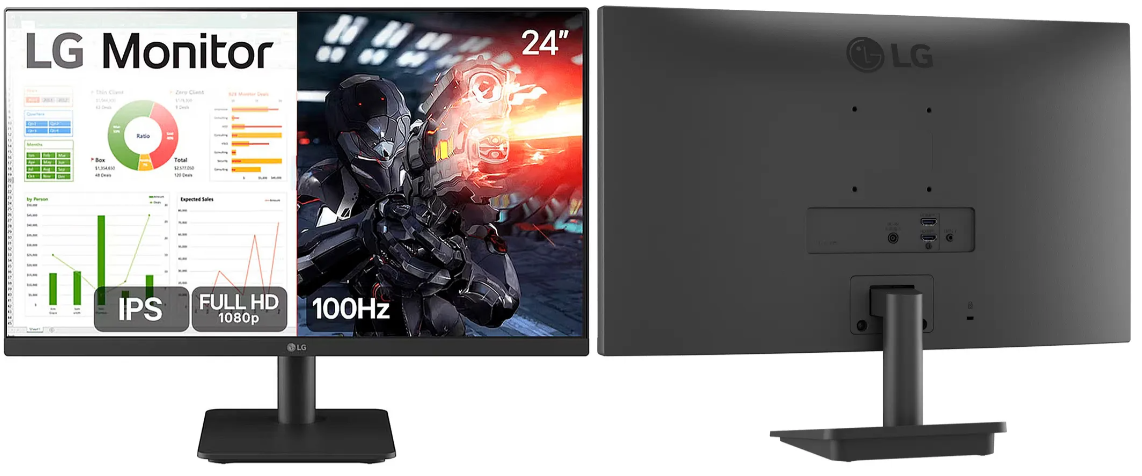
O 24MS500-B é um monitor de 24" com painel IPS, resolução Full HD e taxa de atualização de 100Hz, com ajuste de inclinação, segundo a LG. É um dos monitores IPS mais baratos do mercado, com boa avaliação de usuários pela qualidade de imagem e fluidez para a faixa de preço. Frente ao Dell P2725H, abre mão de ergonomia e recursos em troca de um preço bem mais baixo.
✓ pontos fortes
- Preço de entrada muito baixo para um painel IPS
- 100Hz — acima do padrão de 60Hz nessa faixa
- Bem avaliado por usuários pela qualidade de imagem
✕ pontos fracos
- Sem ajuste de altura — apenas inclinação
- Sem conexão USB-C
Para quem vale a pena: quem quer o menor investimento possível em um monitor IPS para trabalho básico de escritório.
LG 24MS500-B
3. Samsung ViewFinity S6 27" — melhor para home office
Melhor para: quem trabalha com notebook em casa e quer simplificar a conexão
Principal vantagem: USB-C com carregamento de 90W + LAN integrada, um cabo só para tudo
Ponto de atenção: sem webcam integrada (diferente da versão curva de 34")
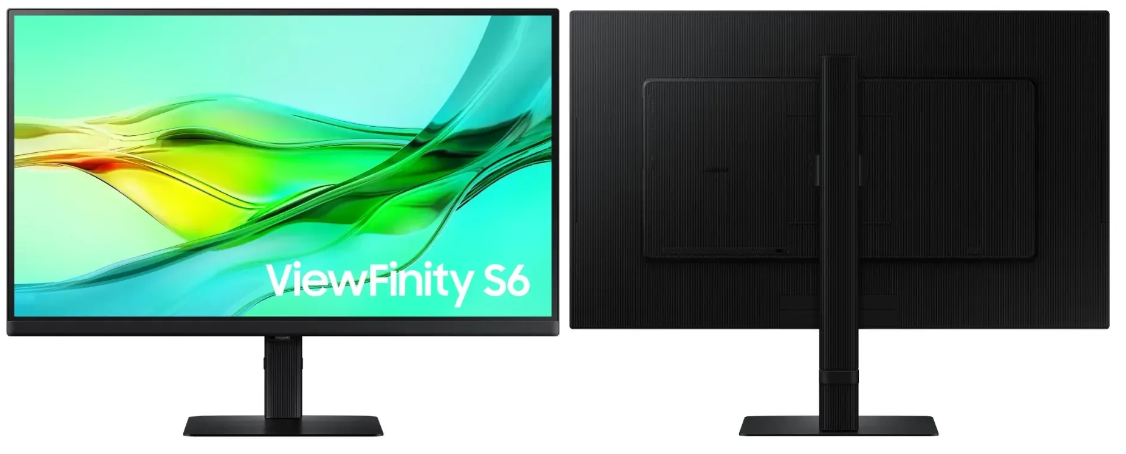
O ViewFinity S6 de 27" (versão plana) usa painel IPS com resolução QHD, 100Hz, HDR10 e brilho de 350 cd/m², segundo a Samsung. Tem entrada USB-C com carregamento de até 90W e porta LAN integrada — permitindo conectar o notebook com um único cabo para vídeo, dados, energia e rede. O suporte gira 90° para o modo retrato, útil para leitura de documentos. Se ainda está em dúvida sobre qual resolução faz mais sentido para o seu uso, veja nosso guia Full HD, 2K ou 4K: como escolher?
✓ pontos fortes
- USB-C com 90W de carga + LAN integrada — um cabo só para o notebook
- QHD com boa nitidez para documentos e planilhas
- Gira em modo retrato, útil para leitura
✕ pontos fracos
- Sem webcam integrada
- 100Hz, sem recursos voltados a jogos
Para quem vale a pena: quem trabalha com notebook em home office e quer simplificar a conexão diária a um único cabo.
Samsung ViewFinity S6 27"
4. LG UltraWide 29WP60G-B — melhor para programação e produtividade
Melhor para: programadores e quem faz muita multitarefa horizontal
Principal vantagem: 33% mais espaço horizontal que um Full HD comum, no formato 21:9
Ponto de atenção: resolução vertical continua limitada (1080px de altura)
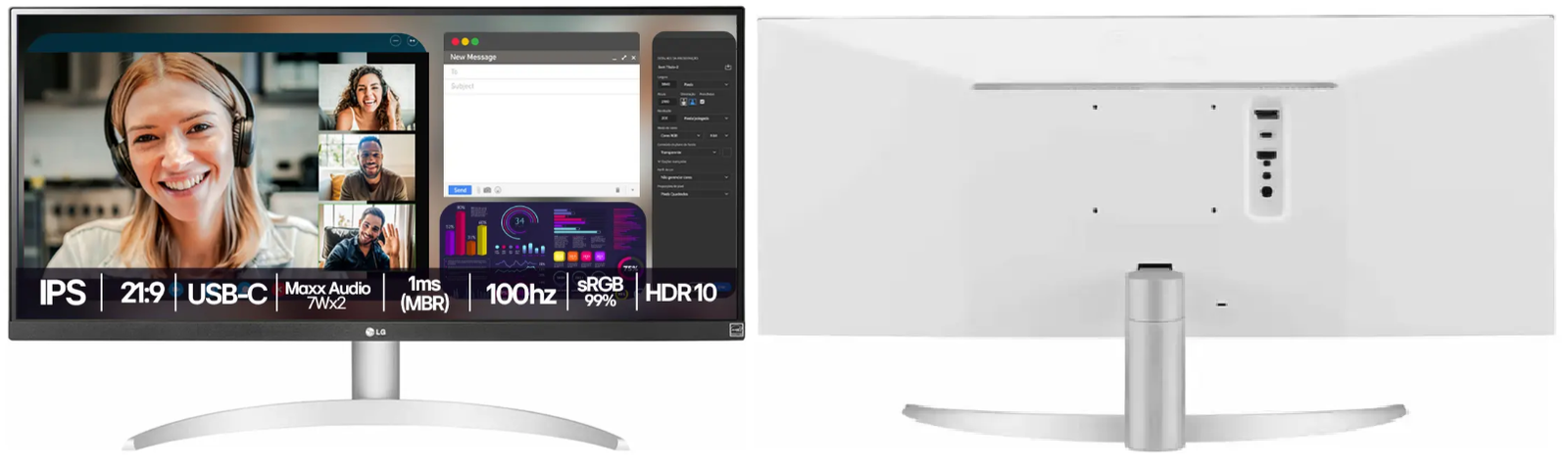
O 29WP60G-B é um monitor UltraWide de 29" com formato 21:9, resolução 2560×1080, painel IPS com 99% de cobertura sRGB, HDR10 e entrada USB-C, segundo a LG. O formato ultra-largo entrega cerca de 33% mais espaço horizontal que um Full HD tradicional, facilitando trabalhar com várias janelas de código ou documentos lado a lado. Veja também nosso guia como escolher um monitor em 2026 se ainda tem dúvidas sobre outras características.
✓ pontos fortes
- 33% mais espaço horizontal que um Full HD comum
- Boa cobertura de cor (99% sRGB) e HDR10
- Entrada USB-C e design com bordas finas
✕ pontos fracos
- Resolução vertical limitada (1080px de altura)
- Não substitui QHD/4K em densidade de pixels
Para quem vale a pena: programadores e quem precisa de várias janelas abertas lado a lado sem recorrer a dois monitores.
LG UltraWide 29WP60G-B
5. Samsung ViewFinity S7 32" — melhor para design e edição
Melhor para: designers e quem edita fotos ou vídeos
Principal vantagem: resolução 4K UHD em painel IPS com 99% sRGB e HDR10
Ponto de atenção: 60Hz — não indicado para jogos rápidos
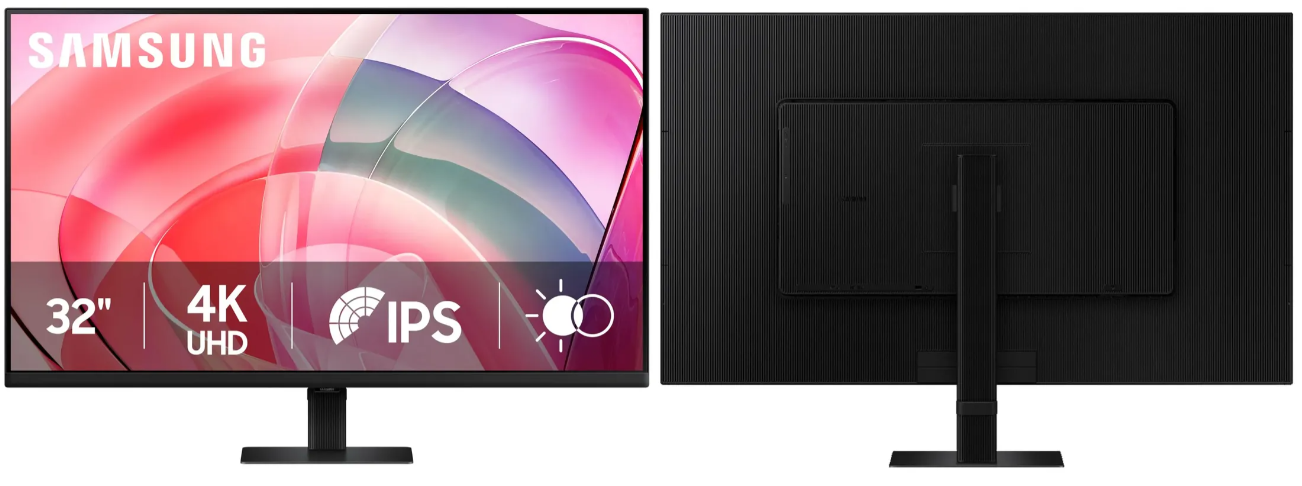
O ViewFinity S7 de 32" usa painel IPS com resolução 4K UHD, suporte a HDR10, cobertura de 99% do espaço sRGB e brilho de 350 cd/m², segundo a Samsung. A resolução 4K em 32" entrega boa densidade de pixels para trabalhar com detalhes de imagem e vídeo, com espaço de tela generoso para painéis de edição. Este mesmo modelo também aparece em nosso ranking de melhores monitores custo-benefício em 2026 como a opção 4K da lista.
✓ pontos fortes
- Resolução 4K UHD com boa densidade de pixels em 32"
- Painel IPS com HDR10 e boa cobertura de cor (99% sRGB)
- Espaço de tela generoso para painéis de edição
✕ pontos fracos
- 60Hz — não indicado para jogos rápidos
- Exige placa de vídeo mais robusta para navegar bem em 4K
Para quem vale a pena: designers e editores de foto/vídeo que priorizam resolução e fidelidade de cor acima de taxa de atualização.
Samsung ViewFinity S7 32"
Núcleo Tech pode receber comissão por compras feitas através de links de afiliados nesta página, sem custo adicional para você.
IPS vs VA para trabalho
Para a maioria das tarefas de escritório, a diferença entre IPS e VA é pouco perceptível. Já para quem trabalha com precisão de cor — edição de fotos, vídeos ou design — o IPS costuma ser mais indicado, pela consistência de cor e ângulo de visão mais amplo. Veja nosso comparativo completo IPS vs VA: qual painel escolher? para entender essa decisão com mais profundidade.
Resolução ideal para cada perfil
Full HD ainda atende bem tarefas gerais de escritório em telas de até 24". QHD (2K) ganha espaço de tela útil — mais linhas de planilha, mais painéis lado a lado — sem exigir muito da placa de vídeo, sendo o equilíbrio mais recomendado para quem programa ou usa múltiplas janelas. 4K compensa para edição de imagem/vídeo ou quando o espaço de tela adicional realmente importa, especialmente em telas de 27" ou mais. Veja nosso guia Full HD, 2K ou 4K: como escolher? para se aprofundar nessa escolha.
Full HD vs 2K vs 4K: o que priorizar no trabalho
- Escritório e produtividade geral: Full HD ou QHD já atendem bem.
- Programação: QHD ou 4K ajudam a ver mais código e mais janelas simultâneas.
- Edição de imagem: resolução mais alta (QHD ou 4K) com painel IPS de boa cobertura de cor.
- Edição de vídeo: 4K facilita trabalhar com material nessa resolução sem redimensionar.
- Design: priorize fidelidade de cor e resolução alta acima de taxa de atualização.
Tamanho de tela para produtividade
Monitores de 24" atendem bem tarefas gerais. Telas de 27" equilibram espaço de trabalho e praticidade, sendo a escolha mais comum para quem programa, edita ou faz multitarefa. Monitores ultrawide ou curvos podem substituir dois monitores lado a lado para quem faz muita multitarefa — veja nosso guia monitor curvo vale a pena? para entender se esse formato compensa para o seu uso.
Ergonomia e ajuste de altura
Para quem passa muitas horas diante da tela, a ergonomia pesa tanto quanto as especificações técnicas. Vale priorizar suporte com ajuste de altura, inclinação e giro, para alinhar o topo da tela à altura dos olhos e reduzir tensão no pescoço. Monitores com suporte VESA permitem trocar por um braço articulado, caso o suporte de fábrica seja limitado.
Conectividade e USB-C
Para quem trabalha com notebook, um monitor com entrada USB-C que carregue o notebook e transmita vídeo pelo mesmo cabo simplifica bastante a conexão — um cabo só, sem precisar de carregador e cabo de vídeo separados. Vale confirmar a potência de carregamento (em watts) suportada pela porta antes de comprar, já que nem todo USB-C carrega notebooks mais exigentes.
Qualidade de cores
Para trabalho que não depende de precisão cromática, a cobertura de cor do monitor importa pouco. Já para edição de imagem, vídeo ou design, vale verificar a cobertura declarada do espaço sRGB (ou Adobe RGB/DCI-P3, conforme a área) antes de comprar — quanto mais próximo de 100%, mais fiéis tendem a ser as cores exibidas.
Produtividade com múltiplas janelas
Resolução mais alta (QHD ou 4K) e telas maiores ou ultrawide facilitam trabalhar com várias janelas abertas lado a lado, sem precisar alternar constantemente entre abas ou aplicativos. Para quem já usa dois monitores, um único monitor ultrawide pode ser uma alternativa para reduzir a "quebra" visual entre telas.
Conforto visual em jornadas longas
Recursos como filtro de luz azul, ausência de flicker (cintilação) e brilho ajustável ajudam a reduzir o cansaço visual em jornadas longas de trabalho. Um revestimento antirreflexo também faz diferença em ambientes bem iluminados, reduzindo reflexos incômodos na tela.
Perguntas frequentes
Preciso de um monitor 4K para trabalhar?
Não necessariamente. Para tarefas gerais de escritório, Full HD ou QHD já entregam boa legibilidade. O 4K compensa mais para edição de imagem/vídeo ou quando você quer bastante espaço de tela em telas de 27" ou maiores.
IPS é sempre melhor que VA para trabalho?
Para trabalho que depende de precisão de cor, sim, o IPS costuma ser mais indicado. Para uso geral de escritório, a diferença é pouco perceptível no dia a dia.
Vale a pena um monitor com USB-C para trabalho?
Sim, especialmente para quem usa notebook, já que o USB-C pode carregar vídeo, dados e energia pelo mesmo cabo em monitores compatíveis, simplificando a conexão.
Monitor de 24 ou 27 polegadas é melhor para trabalho?
Depende do espaço de mesa e da distância de uso. 24" já atende bem tarefas gerais; 27" entrega mais espaço de tela e costuma ser mais confortável para quem passa muitas horas trabalhando, especialmente combinado com resolução QHD.
Monitor ultrawide vale a pena para produtividade?
Sim, principalmente para programação e multitarefa com várias janelas abertas — o formato 21:9 entrega mais espaço horizontal que um Full HD tradicional, reduzindo a necessidade de alternar entre janelas ou usar dois monitores.
Conclusão: qual monitor para trabalho escolher?
- Quer o melhor equilíbrio geral? Dell P2725H.
- Quer gastar menos? LG 24MS500-B.
- Trabalha com notebook em home office? Samsung ViewFinity S6 27".
- Programa ou faz multitarefa horizontal? LG UltraWide 29WP60G-B.
- Faz design ou edição de imagem/vídeo? Samsung ViewFinity S7 32".
Não existe um único monitor "ideal para trabalho" — a escolha certa depende da sua área e de quantas horas você passa diante da tela. Se ainda tem dúvidas sobre outras características, revisite nosso guia completo de como escolher um monitor. Para quem busca custo-benefício em uso geral, também vale conferir nosso ranking de melhores monitores custo-benefício em 2026.
continue lendo